해당 게시글은 코딩애플의 git/github 강좌의 필기와 제가 알던 지식을 정리한 글 입니다.
git 세팅
Windows
- 구글에 git windows 검색 후 다운
- 설치 과정에서
Use Visual Studio Code as Git's default editor체크 - 설치 과정에서
Override the default branch체크하고 원하는 branch 명
현재, 깃과 깃허브 기본 브랜치를 master로 설정해놨음 - 설치 과정에서 기본 에디터 체크 안했다면
git config --global core.editor "code --wait" - 기본 브랜치 바꾸는 명령어는
git branch -M 브랜치명
mac
- 구글에 Homebrew 검색 후 설치
- 터미널에
brew install git입력 후 깃 설치 git config --global init.defaultBranch master기본 브랜치 master 설정git config --global core.editor "code --wait"기본 에디터 vscode 설정- 만약, 기본 브랜치 바꾸는 명령어는
git branch -M 브랜치명
git config --global init.defaultBranch master
git config --global core.editor "code --wait"
git config --global user.email "github 아이디"
git config --global user.name "이름"
git config --global core.autocrlf true # windows
git config --global core.autocrlf input # mac
현재 세팅
[user]
    name = jae_yoon(mac)
    email = wlwhsvkdlxh@gmail.com

[init]
    defaultBranch = master

[core]
    editor = code --wait
    autocrlf = input

[push]
    default = current

[pull]
    rebase = true

[diff]
    tool = vscode

[difftool "vscode"]
    cmd = code --wait --diff $LOCAL $REMOTE

[alias]
    hist = log --graph --all --pretty=format:'%C(yellow)[%ad]%C(reset) %C(green)[%h]%C(reset) | %C(white)%s %C(bold red)[[%an]]%C(reset) %C(blue)%d%C(reset)' --date=short

[merge]
    tool = vscode

[mergetool "vscode"]
    cmd = code --wait $MERGED

[mergetool]
    keepBackup = false
git 명령어
기본 명령어
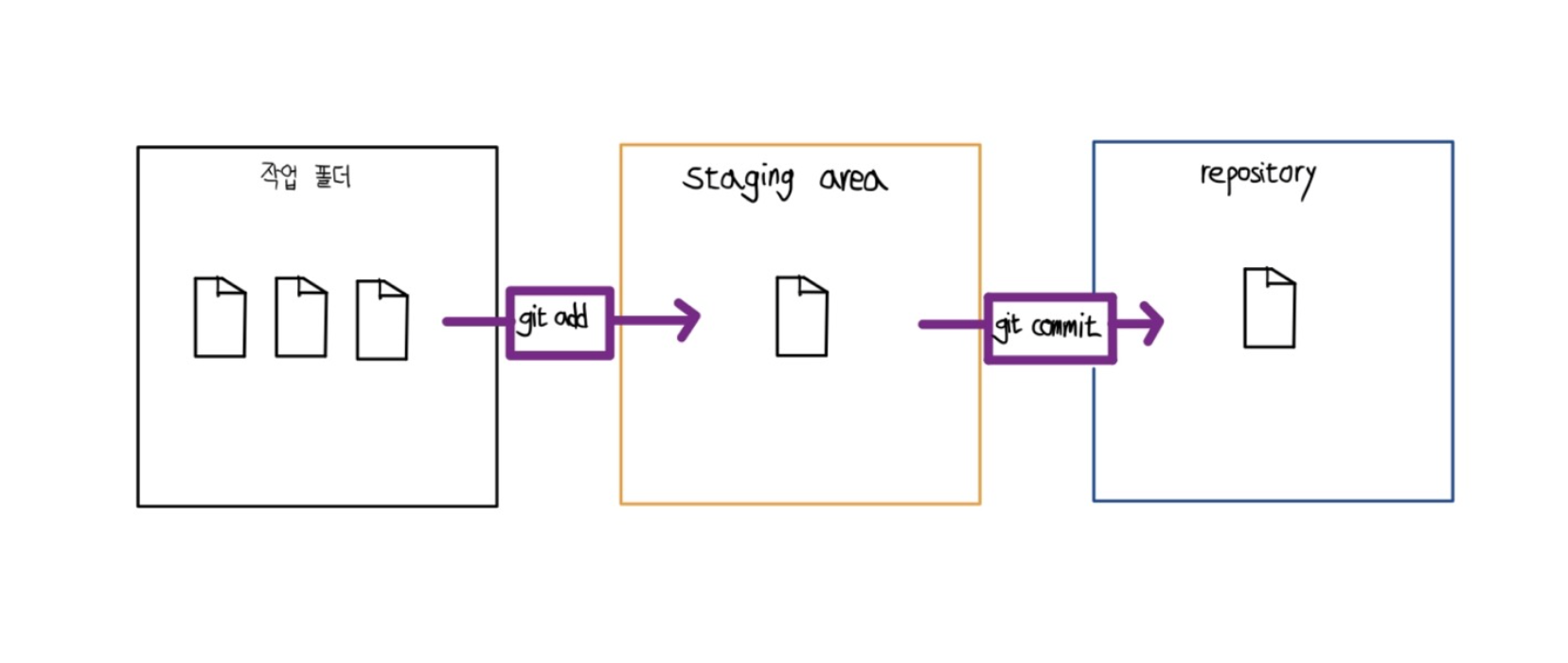
git init # 초기 폴더를 git 사용할 수 있게
git add file_name # 작업 폴더 -> staging area
git commit -m "memo" # staging area -> repository
git status # staging area 목록 확인
git log --all --oneline # commit 내역 한 줄로 조회
git commit --amend -m "메모" # 가장 최근 commit 내용 변경
작업 폴더에서 staging area로 올릴 파일을 고르는 행위를 스테이징 한다 라고 함
git add는 파일을 새로 추적할 때도 사용하고
수정한 파일을 staged 상태로 만들 때도 사용한다.
git diff
-
git diff: 최근 commit과 현재 파일의 차이점 보여줌 -
j, k로 스크롤바 조작 / q로 종료
-
diff가 엔터키 하나, 스페이스바 하나만 했다고 해도 차이점으로 보여주기 때문에 좀 쓰레기 같음
-
git difftool: vi 에디터 형태로 비교해서 편하게 보여줌 -
vi에디터 기본 동작키 h, j, k, l,
:q이런거 사용 -
git difftool 커밋아이디: 현재 파일과 특정커밋 비교 가능 -
사실 difftool도 쓰레기라… 그냥 vscode로 설정하고 보자
-
vscode extensions에서 git graph 다운받으면
git config --global diff.tool vscode
git config --global difftool.vscode.cmd 'code --wait --diff $LOCAL $REMOTE'
git difftool
vscode git
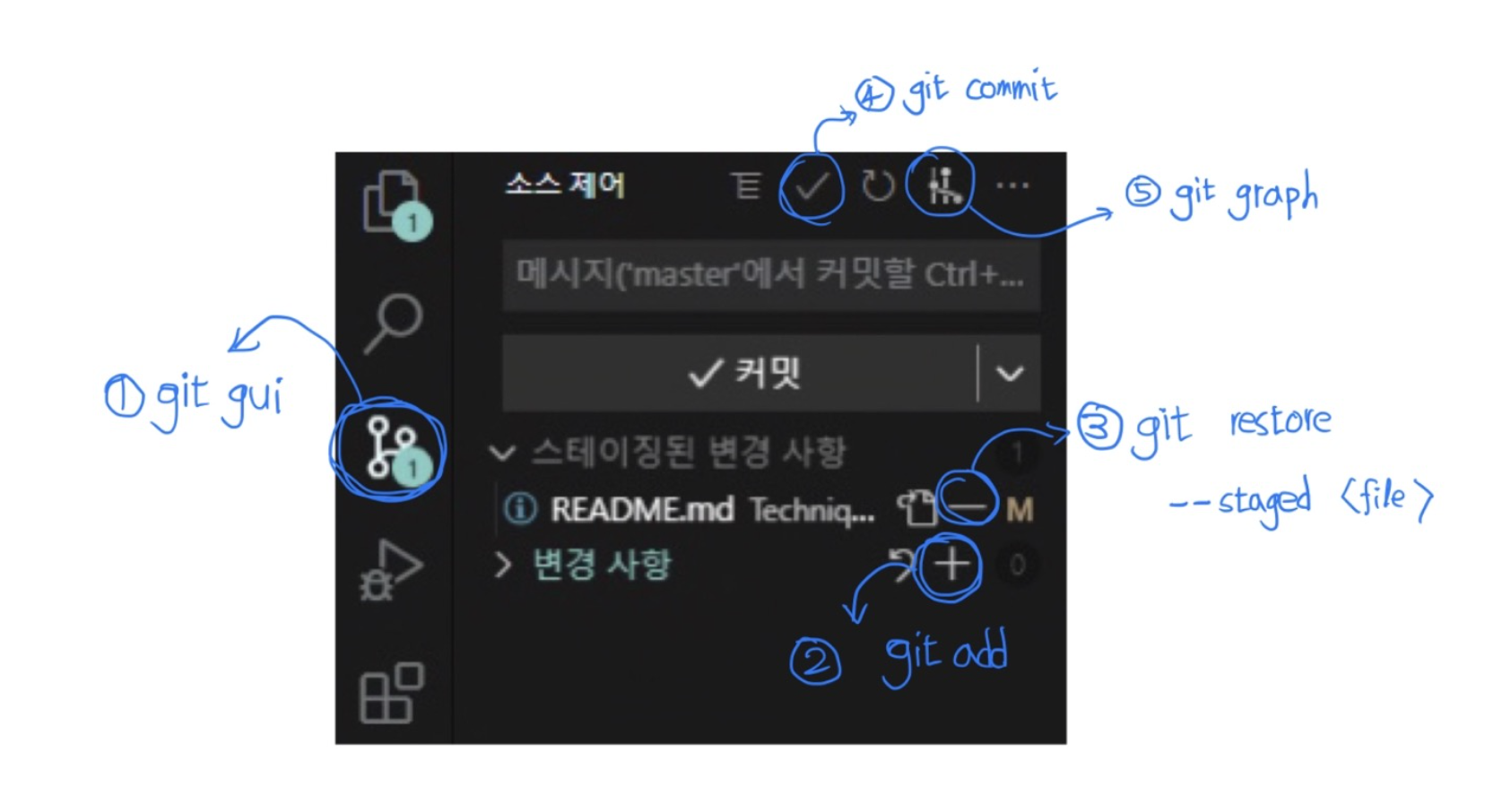
-
1번 버튼 누르면 사용 가능
-
플러스 모양 눌러서
작업폴더 -> staging area -
마이너스 모양 눌러서
staging area -> 작업폴더 -
체크 모양 눌러서
staging area -> repository -
그래프 모양 눌러서 브랜치 별 커밋 내용들, 각 파일 눌러서 diff 모두 확인 가능
git branch
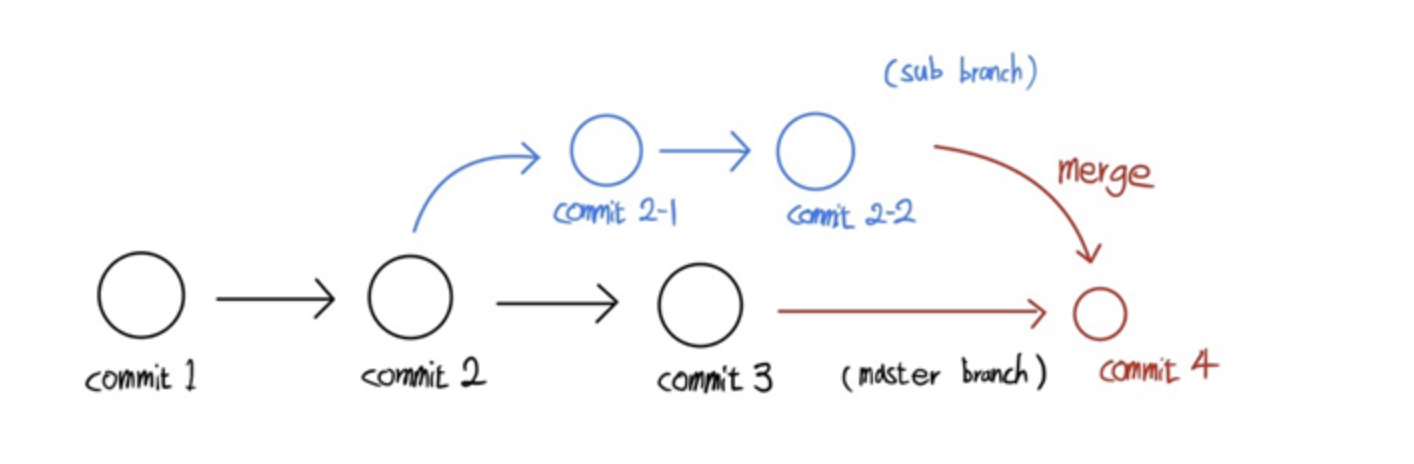
git branch 브랜치명 # 브랜치 생성
git switch 브랜치명 # 브랜치로 이동
git log --all --oneline --graph # branch 그래프 모양도 같이 보기
git merge 브랜치명 # 현재 위치(HEAD)에 브랜치명을 병합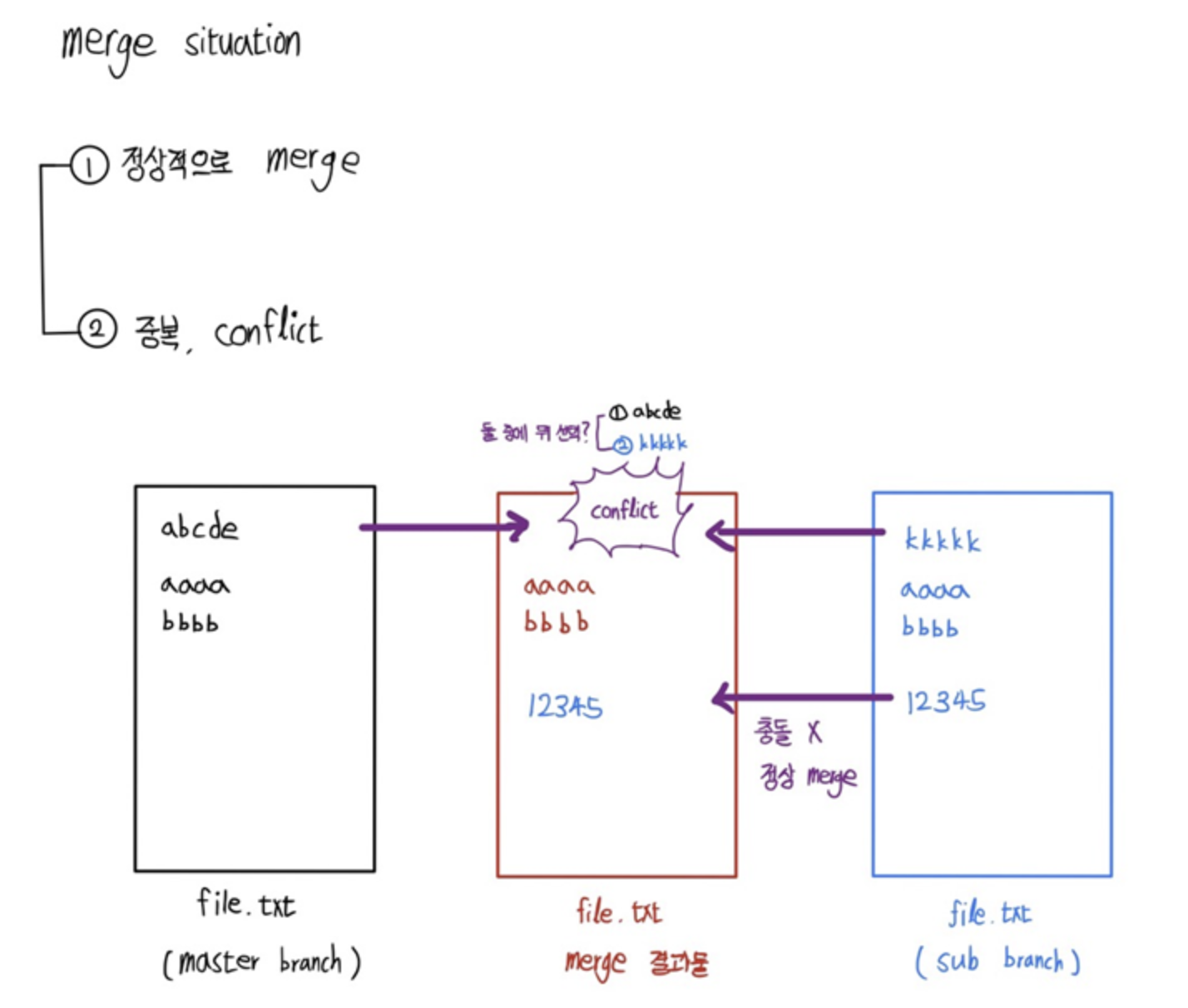
-
충돌이 났을 때, 어떤 것을 적용할 지 선택하고 꼭 git add, git commit 해주자.
-
merge는 현재 위치(HEAD)에 브랜치를 병합하는 과정이다. 따라서 switch로 브랜치 이동을 꼭 해주고 병합하자.
-
과거에는 checkout을 주로 썼는데, checkout은 만능인 반면 switch는 정말 브랜치 이동만 한다. 무지성 checkout 하는걸 염려해서 브랜치 이동은
switch, 스테이징 취소는git restore --staged <file>명확하게 나눠서 사용하는 추세인 듯 하다.
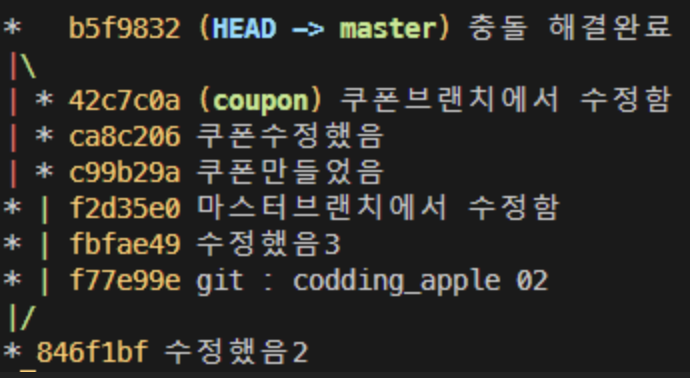
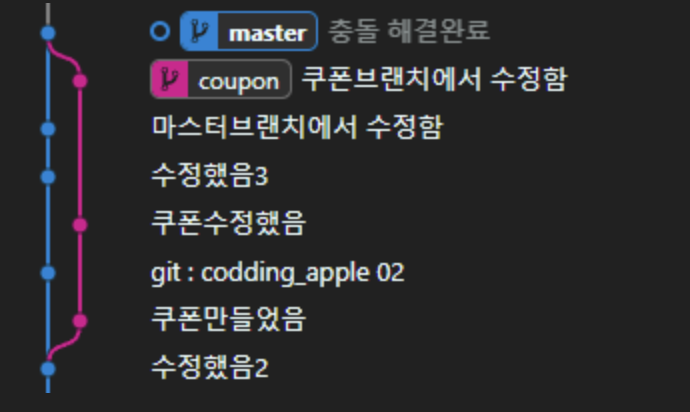
- git graph로 보면 시간 순서가 완벽하게 되어있는데, git log는 그래보이진 않음
git branch # 브랜치 목록 확인 (로컬)
git branch -r # 브랜치 목록 확인 (원격 ex.github)
git branch -a # 브랜치 목록 확인 (전체)
git branch -d 브랜치명 # 브랜치 삭제 (로컬저장소)
git push origin --delete 브랜치명 # 브랜치 삭제 (원격저장소)
git branch -d 브랜치명 # merge 완료된 브랜치 삭제
git branch -D 브랜치명 # merge 안한 브랜치 삭제
# 깔끔하게 그 브랜치에서 작업한거 싹 날라감
git branch -m 변경전 변경후 # 브랜치명 변경
git branch -M 브랜치명 # 기본 브랜치 변경git hist
git hist는 실제로는 없는 명령어이다. 매번 git log --all --oneline --graph 이런식으로 작성하기 귀찮으니까 alias 기능으로 만든 것이다. 일종의 커스텀 기능이다. 원래 oneline만 하면 날짜나 누가 커밋했는지는 안나와서, 내가 커스텀 한 것은 아래와 같다.
git config --global alias.hist "log --graph --all --pretty=format:'%C(yellow)[%ad]%C(reset) %C(green)[%h]%C(reset) | %C(white)%s %C(bold red)[[%an]]%C(reset) %C(blue)%d%C(reset)' --date=short"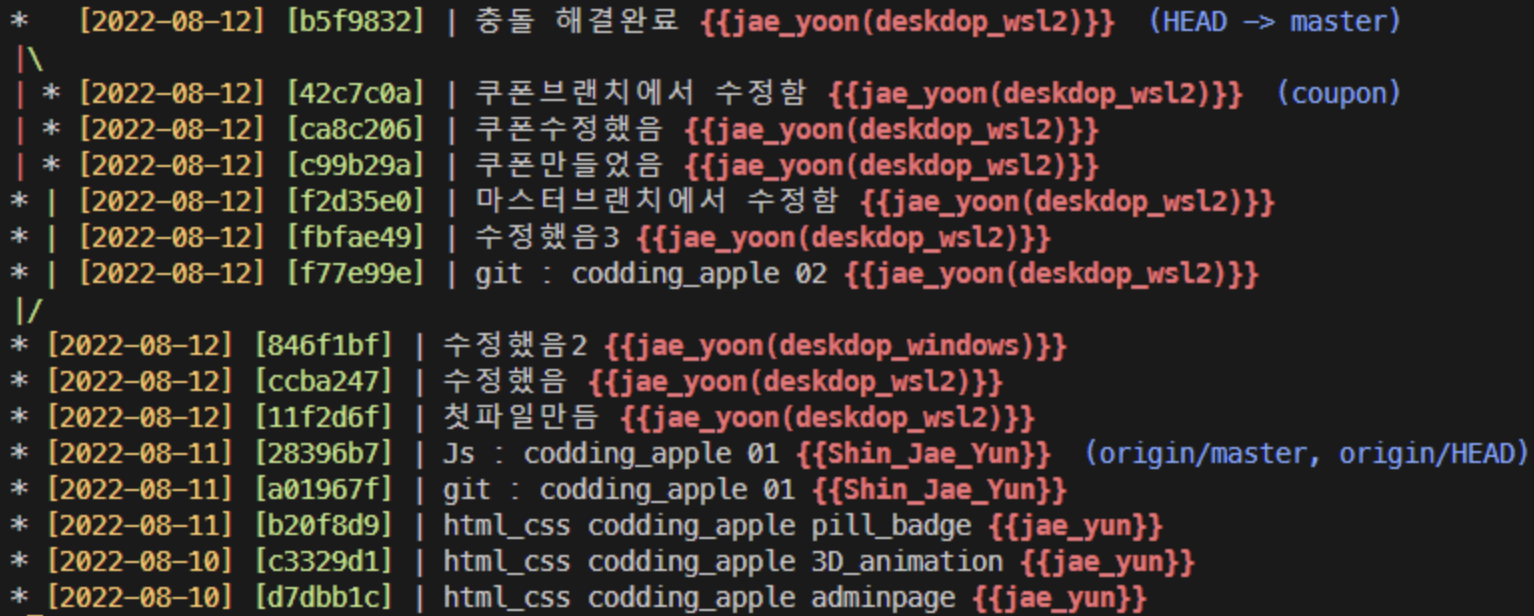
-
날짜, 커밋명 간단히, 커밋내용, 커밋작성자, 브랜치 다 보인다.
-
보면 git config user name을 수정했었는데,
origin/master,orign/HEAD저기까지가 깃허브에 git push로 올렸던 커밋들이다. 그 이후 user name을 저렇게 수정했었다. 아직은 push 하지 않은 상태라 브랜치가 coupon, HEAD -> master 이렇게 되어있는 모습이다. -
vim 환경이기 때문에 j가 아래 방향키, k가 위 방향키로 잘먹는다.
방법론
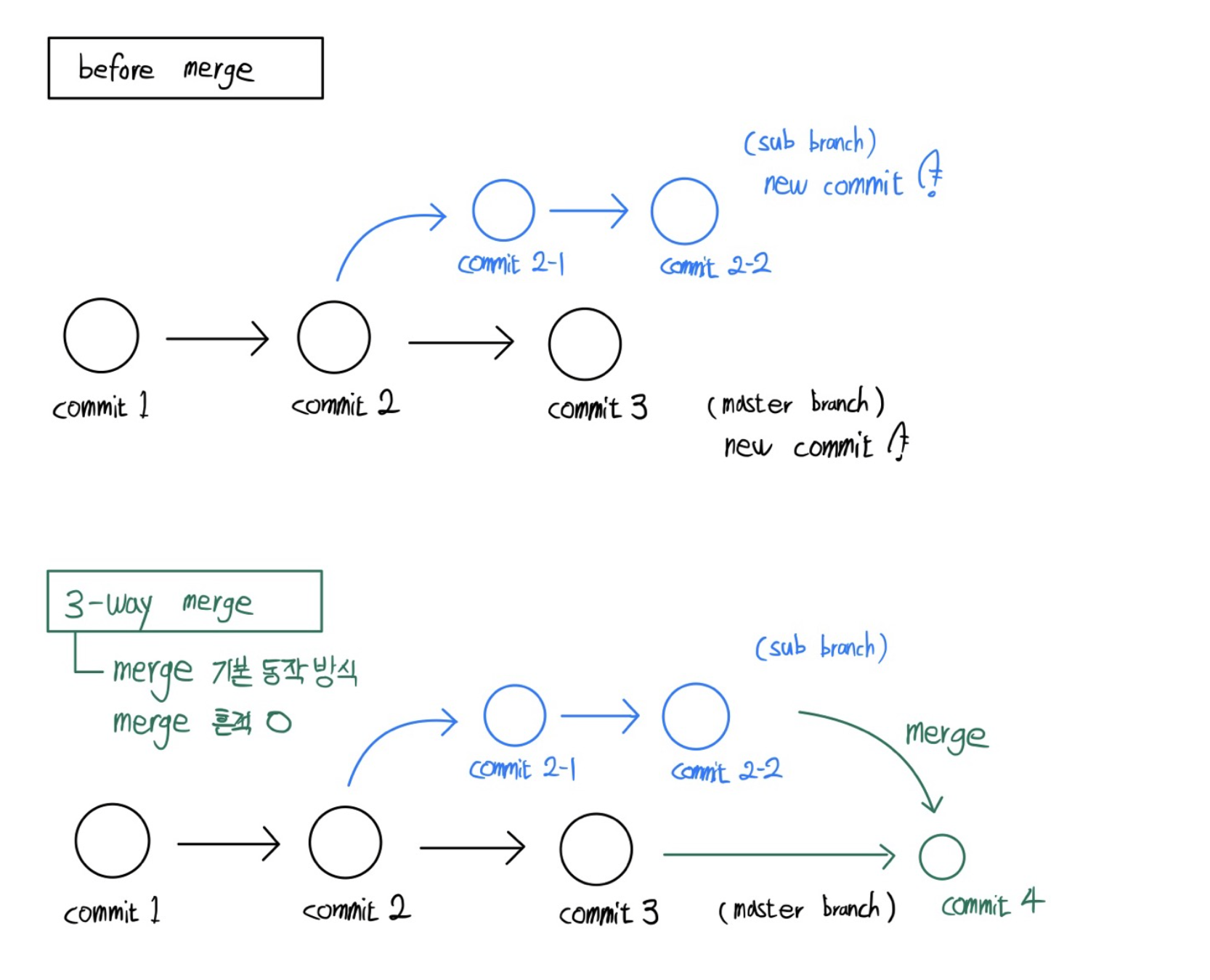
3-way merge
-
신규 브랜치, merge 하고자 하는 중심 브랜치 각각에 새로운 commit이 있을 때 merge하면 두 브랜치의 코드를 합쳐서 새로운 commit을 자동으로 생성
-
3-way merge 방식은 merge 했다는 흔적이 남게 된다.
-
3-way 방식이 싫은 경우 강제로 rebase하여 fast-forward 방식을 사용하거나 squash and merge 방식을 사용한다.
모든 브랜치를 3-way merge 해버리면 나중에 참사가 일어날 수 있다.
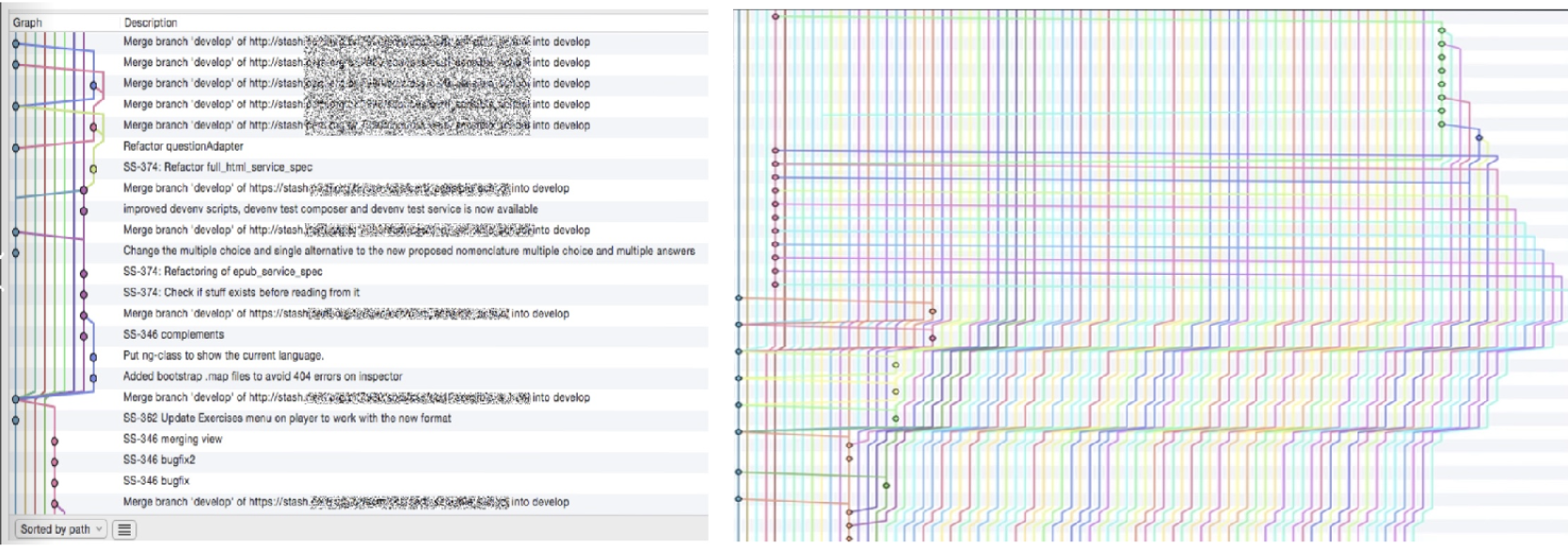
- 3-way merge 되면, 흔적이 남아서 매우 복잡하게 보인다.
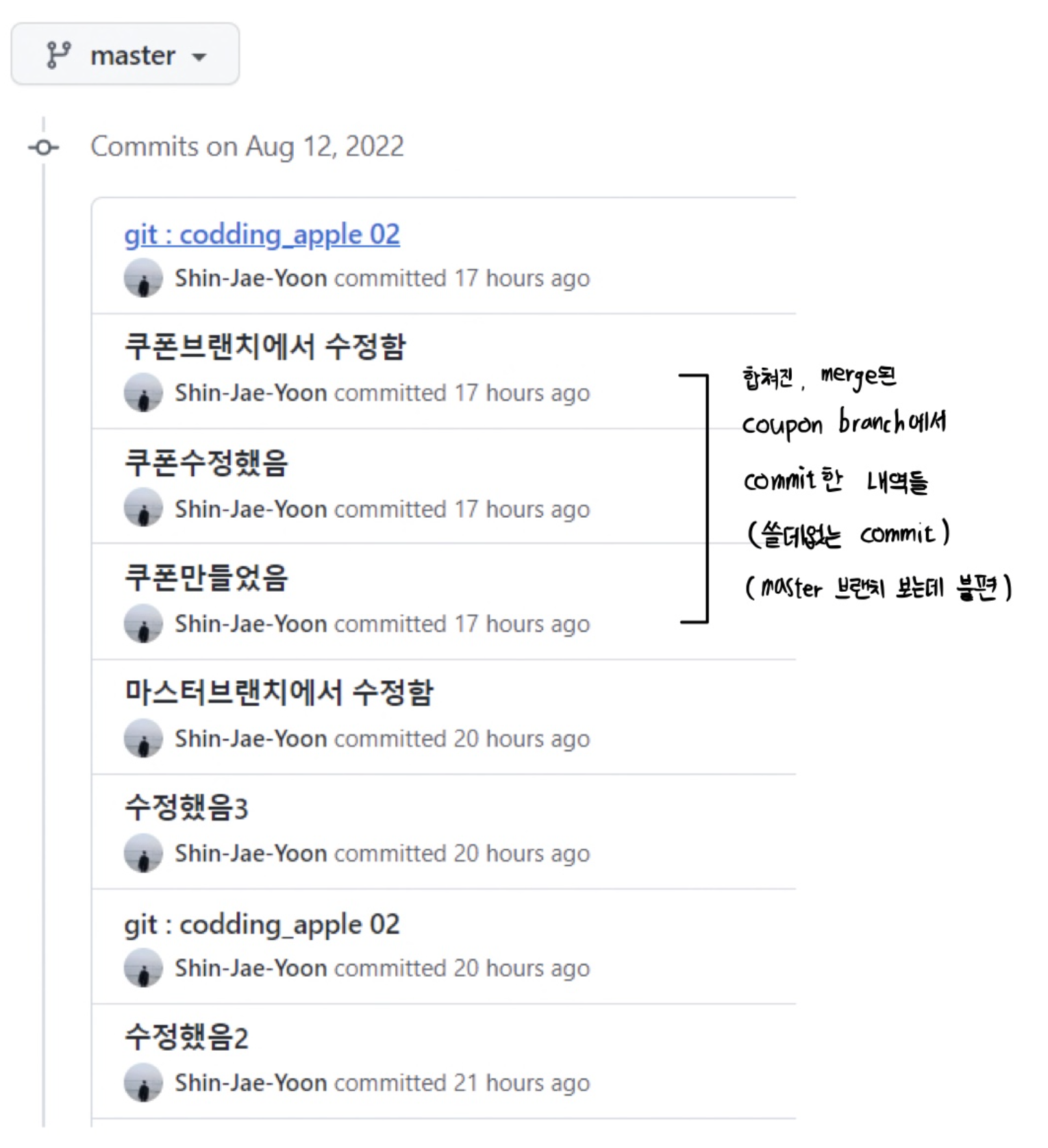
- master branch의 git log를 출력해보면 3-way merge 된 branch들의 commit 내역도 다 같이 출력되어서 보기 더럽다. (ex. 깃허브에서 커밋 내역 볼 때)
이러한 참사를 해결하기 위하여 squash and merge 방식을 사용하곤 한다.
fast-forward merge
-
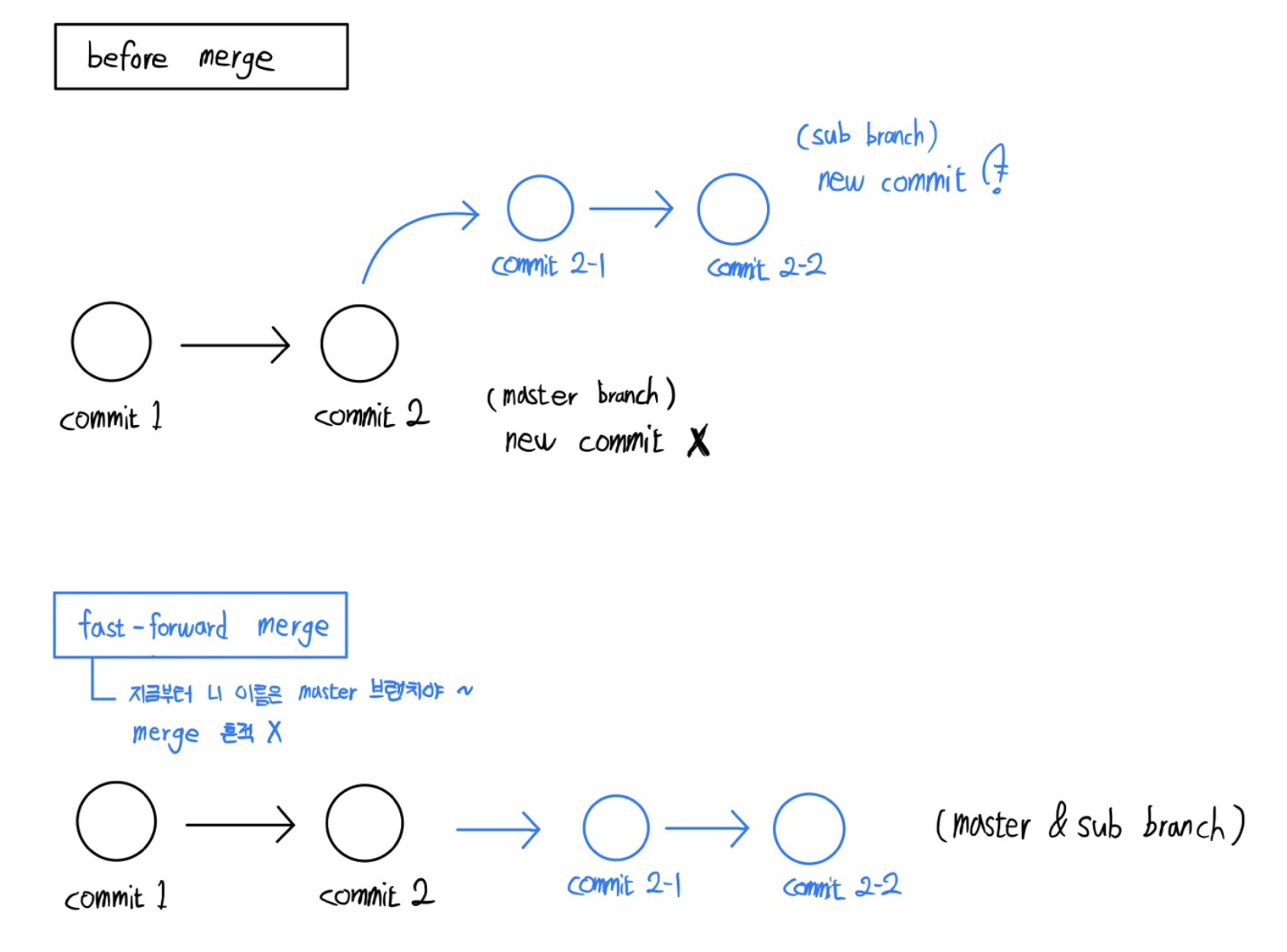
신규 브랜치에만 새로운 commit이 있고 merge 하고자 하는 브랜치에는 새로운 commit이 없는 경우 사용하는 merge 방식
-
그냥 신규 브랜치보고 지금부터 너의 이름은 master 브랜치야! 라고 한다.
-
그래서 merge한 흔적이 남지 않는다.
-
fast-forward merge가 싫은 경우 강제로
git merge --no --ff 브랜치명으로 강제로 3-way merge 할 수 있다.
rebase and merge
-
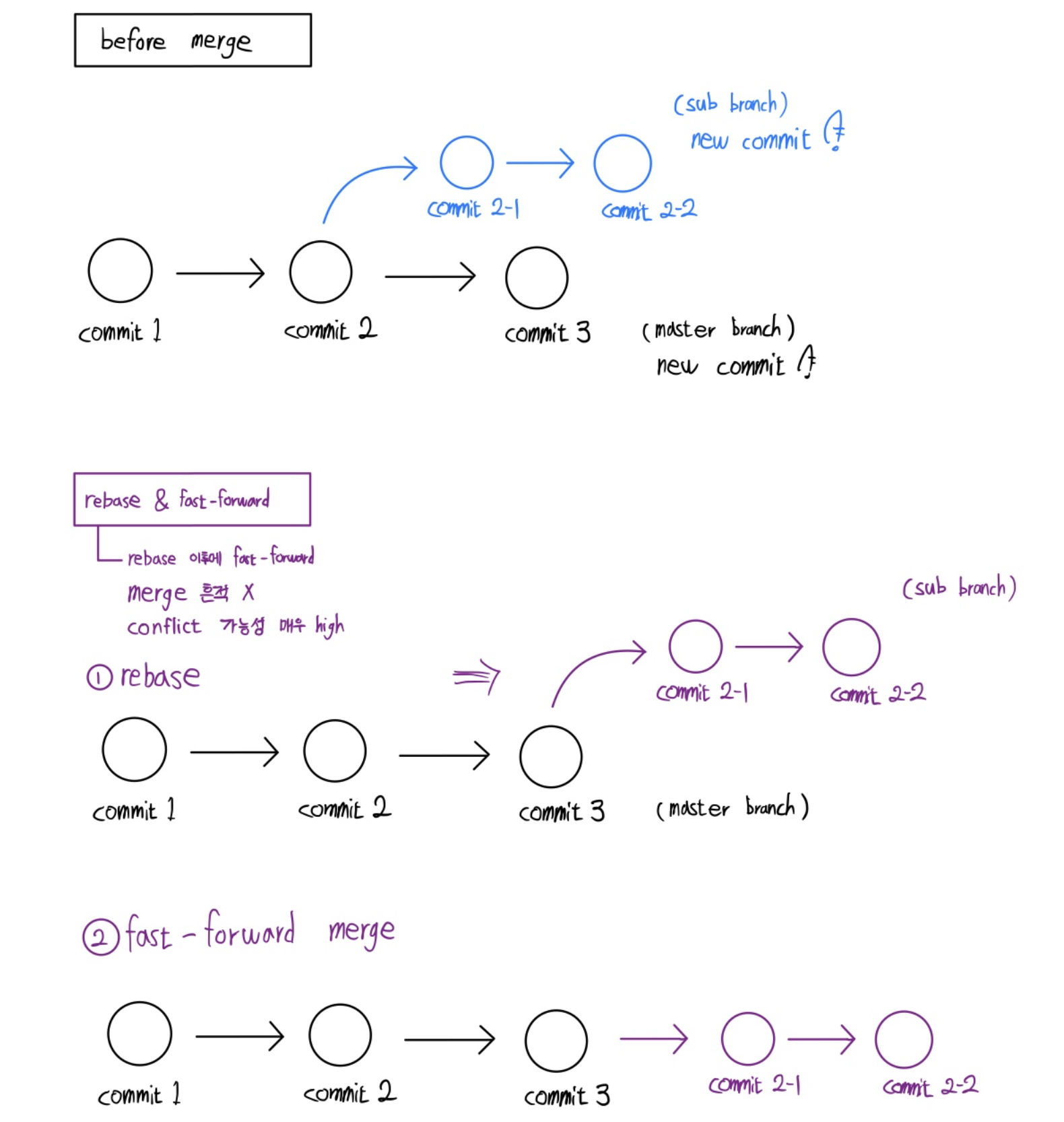
rebase는 브랜치의 시작점을 다른 commit으로 옮겨주는 것
-
신규 브랜치, merge 하고자 하는 중심 브랜치 각각에 새로운 commit이 있을 때 신규 브랜치의 시작점을 merge 하고자 하는 중심 브랜치의 가장 최근 commit으로 옮기고 fast-forward 방식으로 merge 한다.
-
3-way merge가 싫을 때 사용할 수 있다.
-
역시나 merge한 흔적이 남지 않는다.
-
단, rebase를 사용했기 때문에 master branch의 새로운 커밋과 conflict 할 가능성이 매우 높아진다.
rebase and merge 사용법
-
rebase 할, 시작점 바꾸고 싶은 브랜치로 이동
-
git rebase merge할 브랜치명 -
그 다음 이동하여 fast-forward merge
git switch sub
git rebase master
git switch master
git merge sub
squash and merge
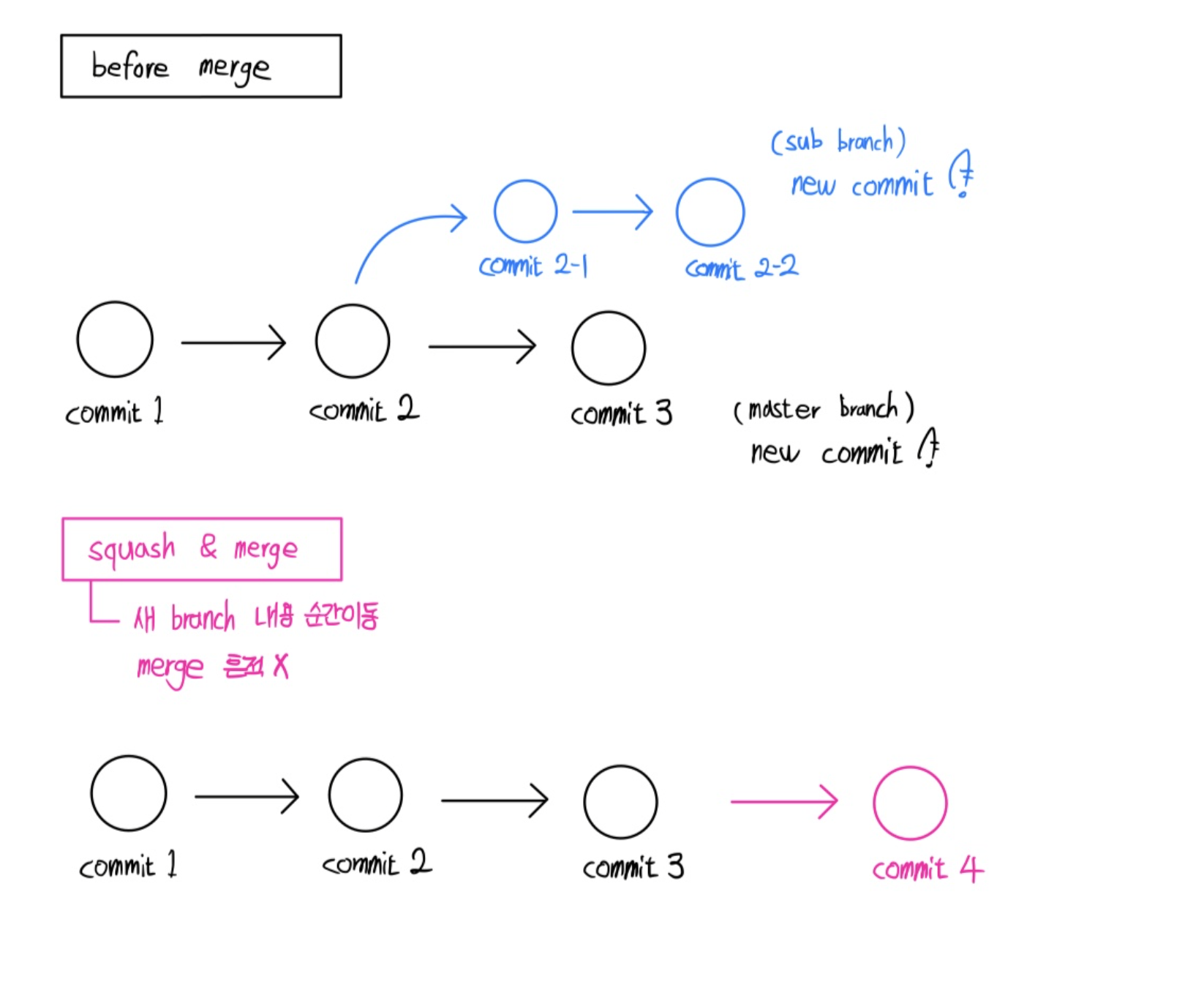
-
3-way merge가 너무 많아서 git log 보기 힘들까봐 주로 사용
-
merge 흔적이 남지 않음
-
브랜치에서 만들어놨던 많은 commit을 모두 합쳐서 하나의 commit으로 master 브랜치에 생성해줌
squash and merge 사용법
git switch master
git merge --squash 브랜치명
git commit -m "메세지"
그래서 어떤 방식?
-
프로젝트 마다, 팀마다 branching/merge 가이드가 존재
-
예를 들어, 안중요한 잔챙이 브랜치는 squash하세요.
-
feature/develop 브랜치는 3-way merge하세요.
-
혼자서 할 때는 대충 쓰세요.
git merge 실습
실습과정에서, branch를 만드는 시점은 중요하다. 예를 들어, commit2에서 git branch를 이용하며 브랜치를 생성하면 commit2가 시작지점이 되는 것이니까. 이를 잘 이해하며 실습을 시작한다.
3-way merge 실습
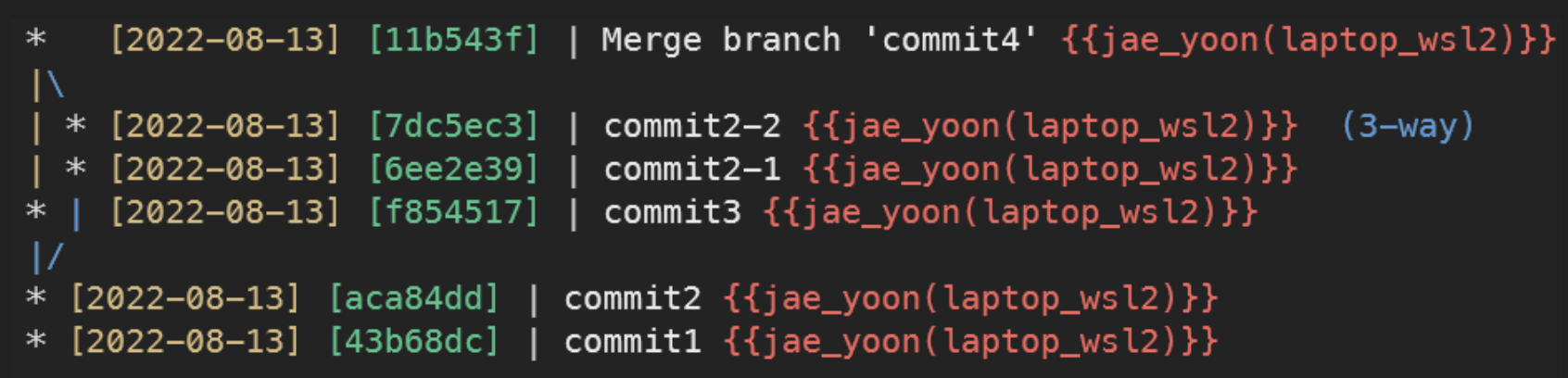
-
분기되었던 모습, 즉, merge된 흔적이 남아있다.
-
git branch -d 3-way로 브랜치를 지워도 그래프 모양으로 나타난다. -
3-way merge는 각각의 브랜치가 합쳐져서 새로운걸 만들어내는 형태라 mergetool이 따로 열렸다. 그래서 Merge branch ‘commit4’와 같이 커밋을 남겼다.
fast-forward 실습

-
fast-forward 방식은 master 브랜치에 새로운 commit이 없으니까 master 브랜치의 HEAD만 fastforward 브랜치로 바뀐 모습이다.
-
따라서, merge 흔적이 남아있지 않다.
-
HEAD만 바뀌는 형태라 mergetool이 따로 열리지 않았다.
-
HEAD가
(HEAD -> master, fast)이런식으로 나타났다.
rebase and fast-forward 실습

- rebase 하기 전 모습

-
rebase 이후 모습
-
그래프에서 분기가 사라짐을 확인 가능하다.

-
rebase 이후 fast-forward 한 모습
-
fast-forward 방식과 동일하게 HEAD만 바뀐 모습이다.
squash and merge 실습

- squash 하기 이전 모습
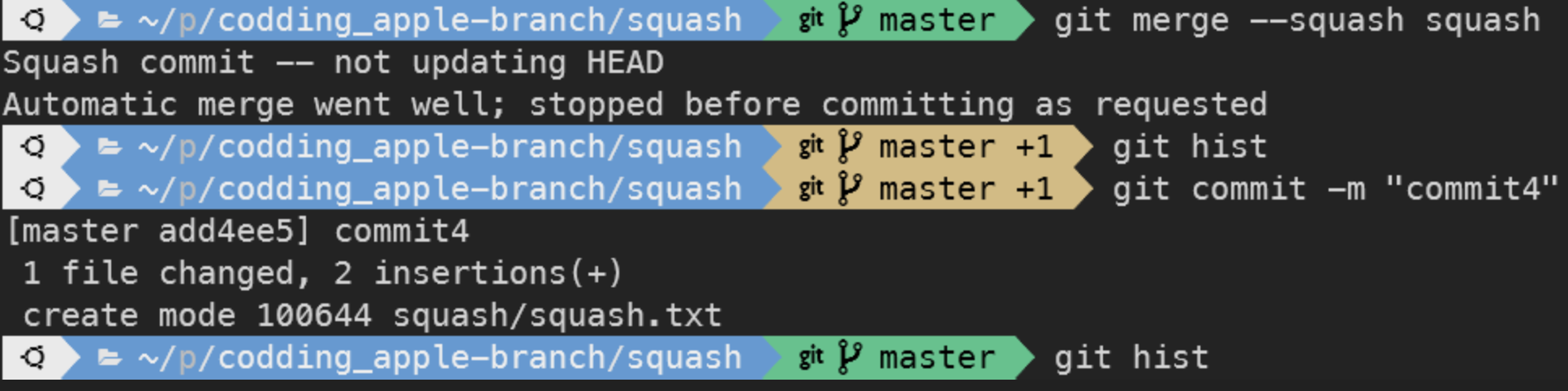
- squash를 하고 나서 squash는 되었지만, HEAD는 업데이트가 되지 않았다고 한다. commit을 추가적으로 하고 log를 확인해보면
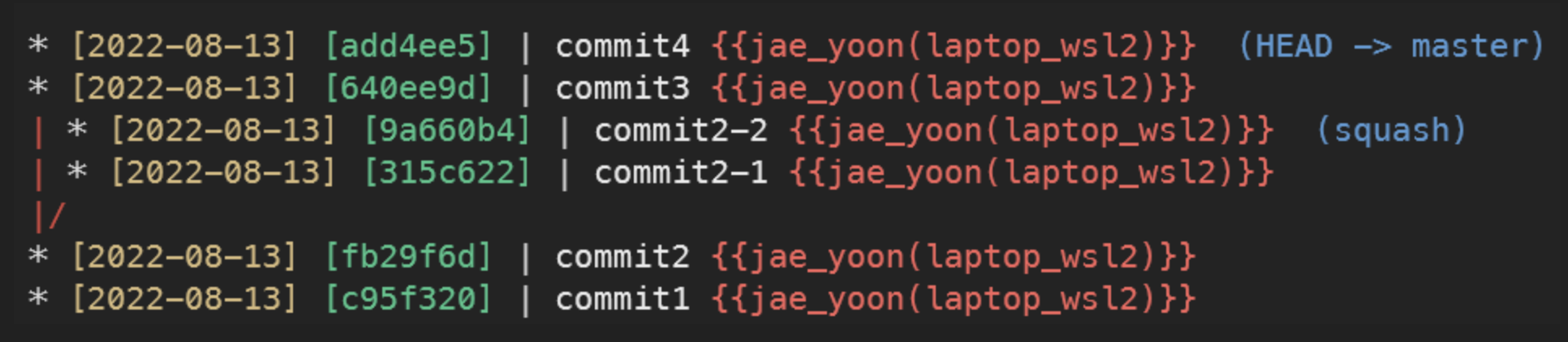
- commit4가 정상적으로 생성된 모습이다. 하지만 squash 브랜치는 남아있다. 그래서
git branch -D squash로 브랜치를 삭제해보면

-
이와 같이 깔끔하게 merge 흔적이 사라진 모습이다.
-
squash로 merge하면 브랜치의 내용이 순간이동하는 개념이라 squash 브랜치는 아직 merge 되지 않았다고 나왔다. 그래서
git branch -d squash가 아닌git branch -D squash로 삭제했다.
git 되돌리기
git restore
-
파일 하나를 수정하고 싶은데 ctrl + z로 수정하기에 수정사항이 너무 많다면 사용
-
해당하는 commit 시점으로 파일 내용 되돌림
git restore 파일명
git restore --source 커밋아이디 파일명
git restore --staged 파일명
예를 들어, a.txt 파일 작업 중, 내용1을 입력하고 커밋1, 내용2를 입력하고 커밋2를 한 상태라고 하자. 내용3을 입력했다가 뭔가 이상해서 파일 내용을 돌리려고 하면 git restore a.txt를 사용해서 가장 최신 커밋으로 돌리자.
만약, 가장 최신 커밋보다 이전의 커밋으로 내용을 돌리고 싶으면 git restore --source 커밋아이디 파일명으로 돌아가자.
git add로 작업폴더에서 staging area로 올렸다가 staging area에서 다시 작업폴더로 내리고 싶으면, 즉, 스테이징을 취소하고 싶으면 git restore --staged 파일명을 사용하도록 하자.
git revert
-
commit을 취소하고 싶은 경우 revert 사용
-
commit을 없애는 건 아니고 commit 하나를 취소한 commit을 하나 생성해줌

-
예를 들어, b파일을 만든 244ef15 commit을 취소하고싶음.
-
git revert 244ef15를 입력하면 에디터가 열림. 그리고 새로운 commit을 하나 추가해줌. -
결과적으로 244ef15에서 일어난 commit을 취소해줌
-
작업폴더에서 a파일과 c파일만 있고 b파일은 사라져있을 것
-
merge로 생성된 commit도 취소 가능
git revert 커밋아이디
git revert 커밋아이디1 커밋아이디2
git revert HEAD # 가장 최근 commit 취소
git reset
- 특정 commit 시절로 아예 모든 것을 되돌려버림
git reset --hard 커밋아이디
git push -f # 원격저장소에도 업데이트 하기
-
git revert 예제에서 git reset —hard 한 모습
-
아예 c파일 생성, revert b 커밋 자체가 날라간 모습
-
(주의) 따라서, 협업시 사용금지. 갑자기 커밋을 다 날려버릴 수도 있기 때문이다.
혼자 작업할 때도 reset을 잘 사용하지는 않는다. 기억 잃고 7살로 되돌아갈래?라고 한다면 안돌아가지 않을까. 미래 기억을 reset은 삭제해버리니까 좀 쫄린다.
git reset --soft 커밋아이디- 리셋이긴 한데, 변동사항을 지우지는 않고 staging area에 올려놓는다. 사용하려면 git commit 하면 됨
git reset --mixed 커밋아이디- 리셋이긴 한데, 변동사항을 지우지는 않고 staging area에도 올려놓지 않는다. 사용하려면 git add, git commit 둘다 해야함
git push
- 로컬 repository를 원격 repository로 올리기
git push -u 원격저장소주소 올릴로컬브랜치명
git remote add 변수명 주소
git push origin 올릴로컬브랜치명
git remote -v # 변수목록 확인
git clone 원격저장소주소 # 원격저장소 받아오기-
git push -u https://github.com/Shin-Jae-Yoon/TIL.git master라고 하면 로컬의 master 브랜치가 해당하는 원격저장소에 push 된다. -
매번 주소 치기 귀찮으니까 remote 기능 이용해보자.
-
git remote add origin https://github.com/Shin-Jae-Yoon/TIL.git이라고 하면 git 주소를 origin 변수에 저장한 것이다. -
git push -u origin master이라고 하면 위의 것과 같은 말이다. -
-u옵션은 주소를 기억하라는 옵션이라서 앞으로는git push만 입력해도 될 것 이다.
.gitignore
원격저장소에 쓸데없는 파일은 commit해서 올리지 않도록 하는 것이 좋은데, .gitignore 파일을 만들면 원격저장소에 올리지 않을 파일들을 쉽게 명시 가능하다. 명시된 파일들은 git add 해도 스테이징 되지 않는다.
예를 들어, node_modules는 깃허브에 올리지 않는다. 어차피 package.json 파일만 잘 있으면 npm install 했을 때 자동으로 node_modules 폴더가 생성되니까.
github 이용 협업
-
기본적으로
git clone 원격저장소하는 것부터 시작한다. -
팀원도 push 하고 싶으면 깃허브의 settings -> Access -> Collaborators -> Manage access에서 팀원 깃헙아이디를 등록해놔야 push 가능해진다.
다른 팀원이 최근에 git push 한 경우
다른 팀원이 최근에 git push 한 경우에 내가 git push를 하지 못하는 경우가 있을 수 있다. 즉, 원격저장소에 변동사항이 생겨서 새로운게 생기면 git push 하지 못한다. 이런 경우 git pull로 먼저 원격저장소의 내용을 가져와서 업데이트 해야 한다.
git pull origin 브랜치명
# 원격저장소에서 해당하는 branch만 pull 가능
git pull은 엄밀히 말하면 git fetch + git merge이다. 원격 저장소의 신규 commit을 가져오고 내 브랜치에 merge 하는 것이다. 이 말은 merge 과정에서 conflict 발생 가능성이 있다는 말이다. 뭐 conflict 나면 에디터 열고 수정해야지 …
pull request
-
프로젝트를 할 때 branch를 쪼개서 작업하는 경우가 많아질 것
-
예를 들어,
git push origin feature로 feature 브랜치를 로컬에서 생성하고 작업하고 있다고 가정하자. (물론, 깃허브에서 브랜치 생성하고 pull 해왔어도 가능) -
feature가 잘 작동해서 master 브랜치에 merge 하려고 한다.
-
github에서 merge 하거나
-
로컬에서 merge 한 다음 push 하거나
-
협업할 때는 merge 하기 전에 검토를 하는 경우가 일반적
-
github의 pull request 기능을 이용해보자.
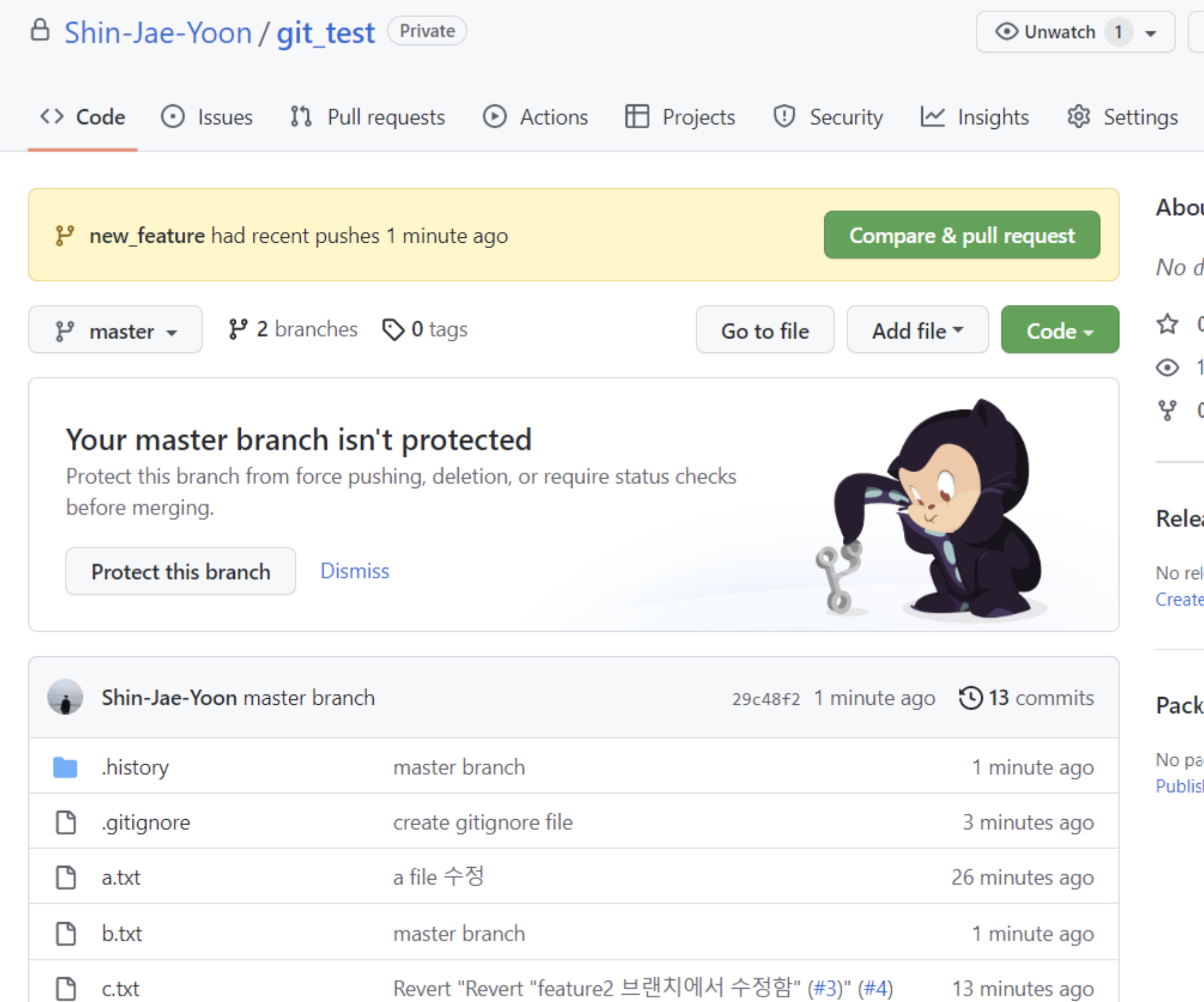
-
로컬 환경에서 만든 다른 브랜치로 작업하고
git push origin 만든브랜치해서 브랜치에서 작업한 내용을 원격 repository로 push -
github에서 pull requests 탭 들어가서 pull request 생성
-
검토해보고 merge 될 것 같으면 3가지 옵션 중 선택해서 merge
-
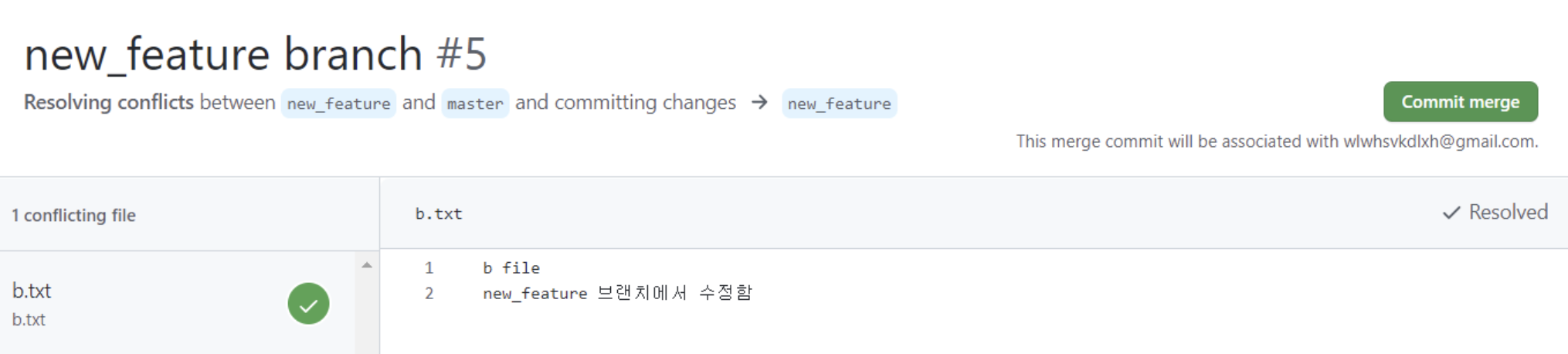
conflict 발생했다면 github에서 수정 가능하니까 conflict 해결하기
-
다쓰고 나면 브랜치 삭제해주고 이런건 알아서 하기
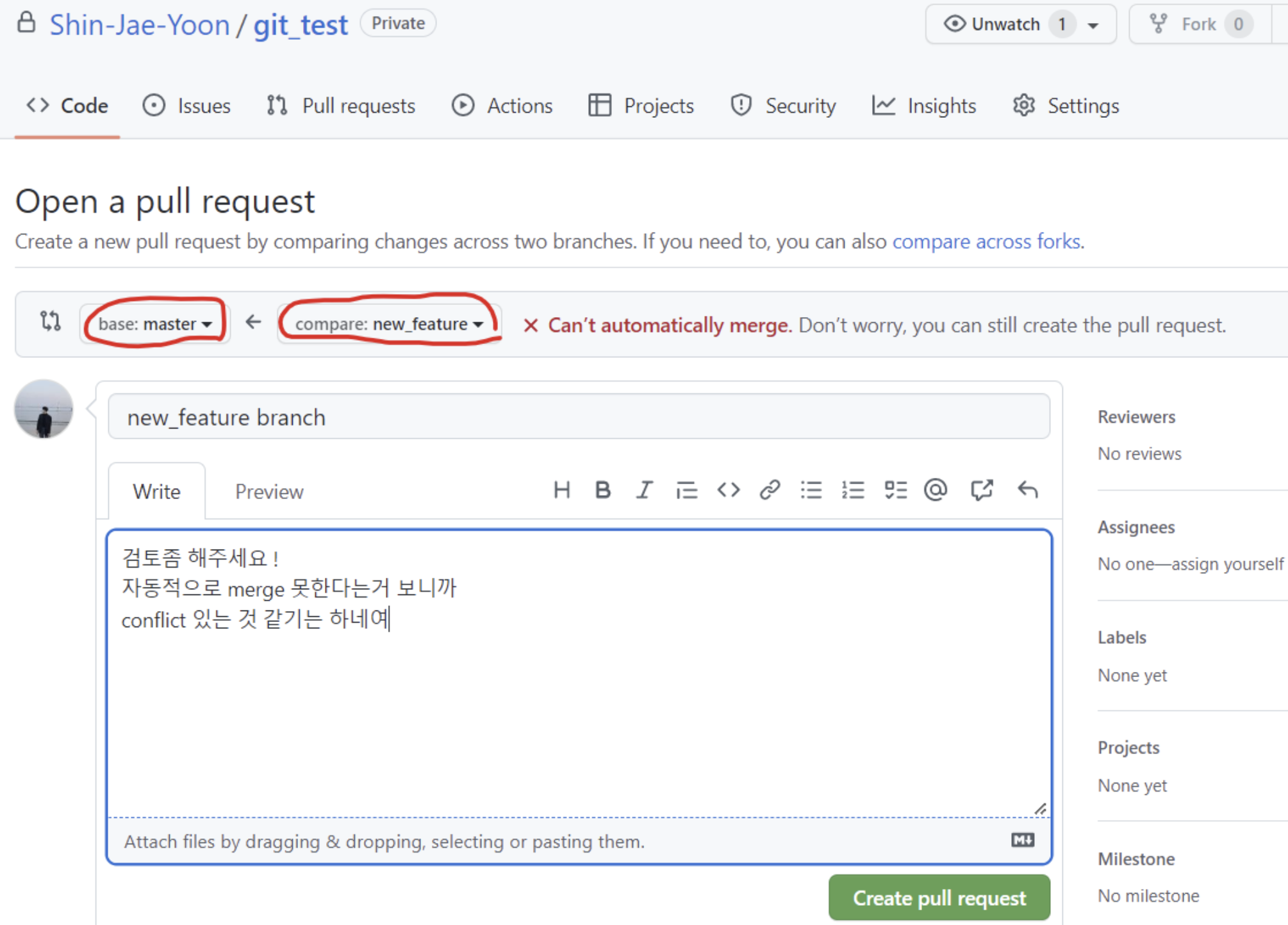
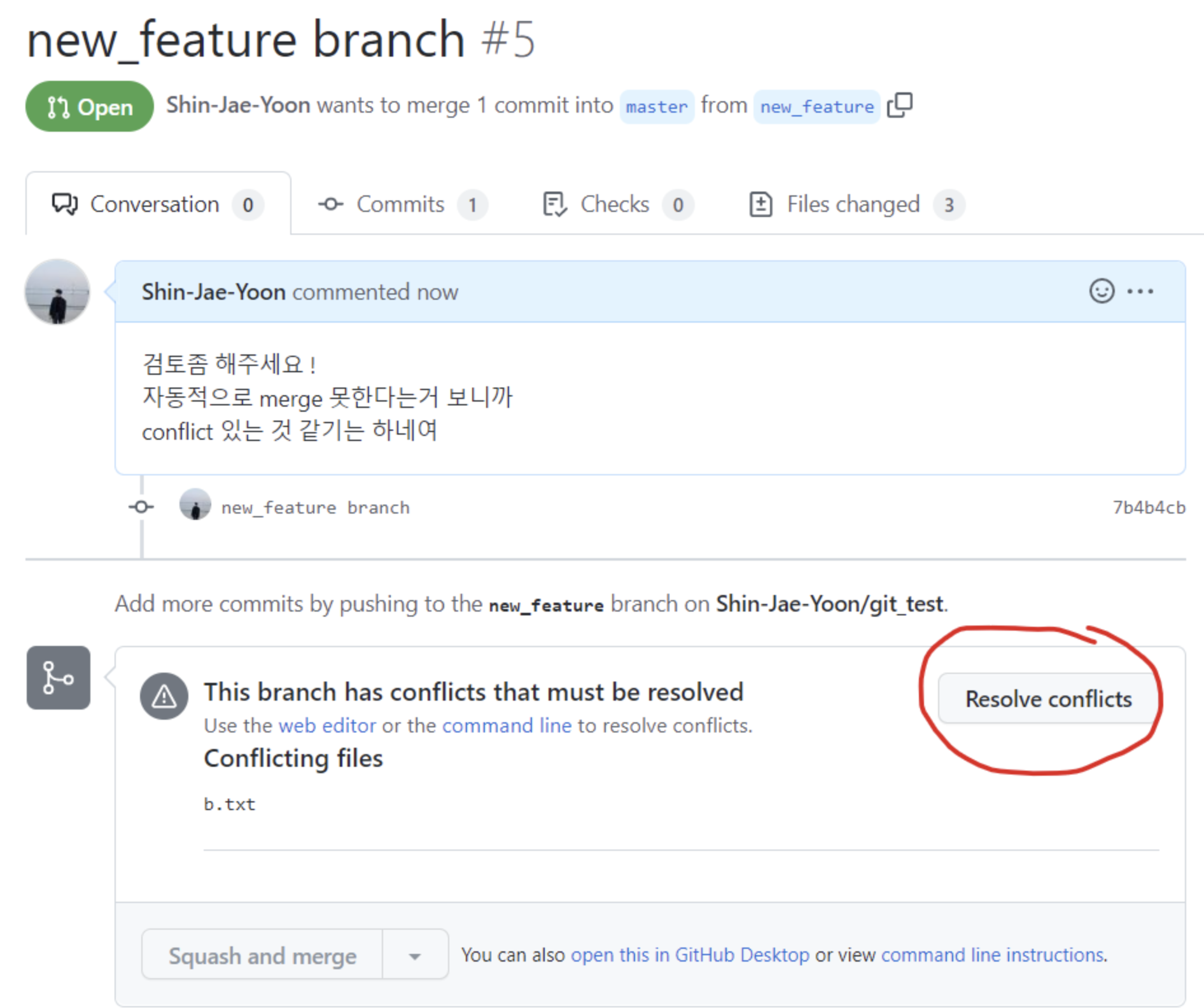
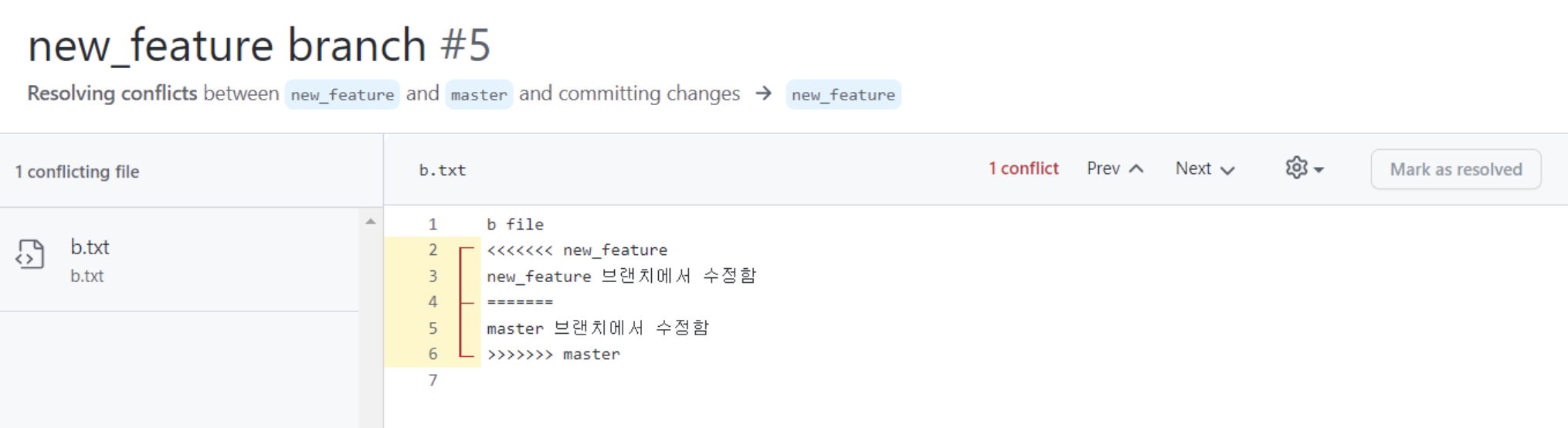
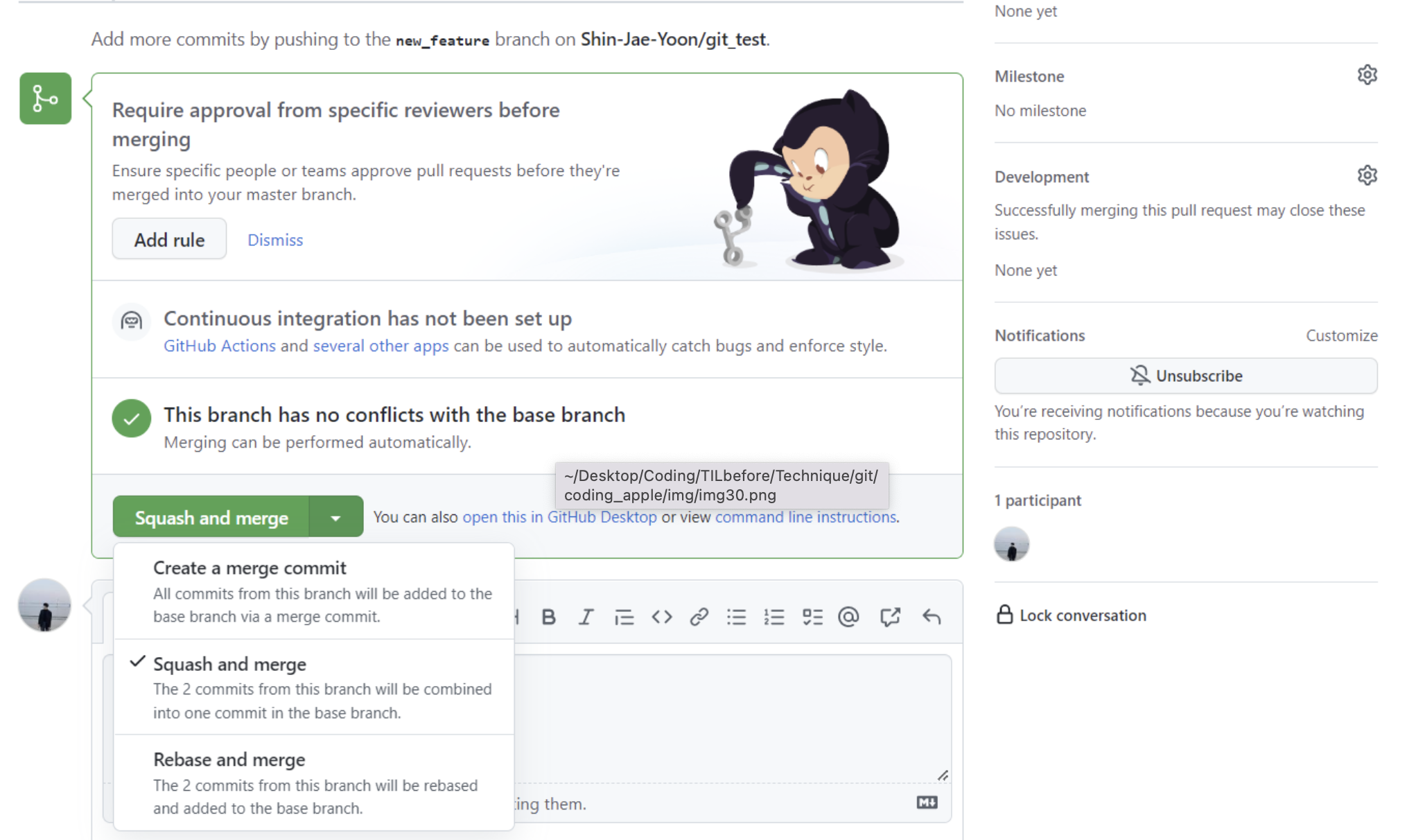
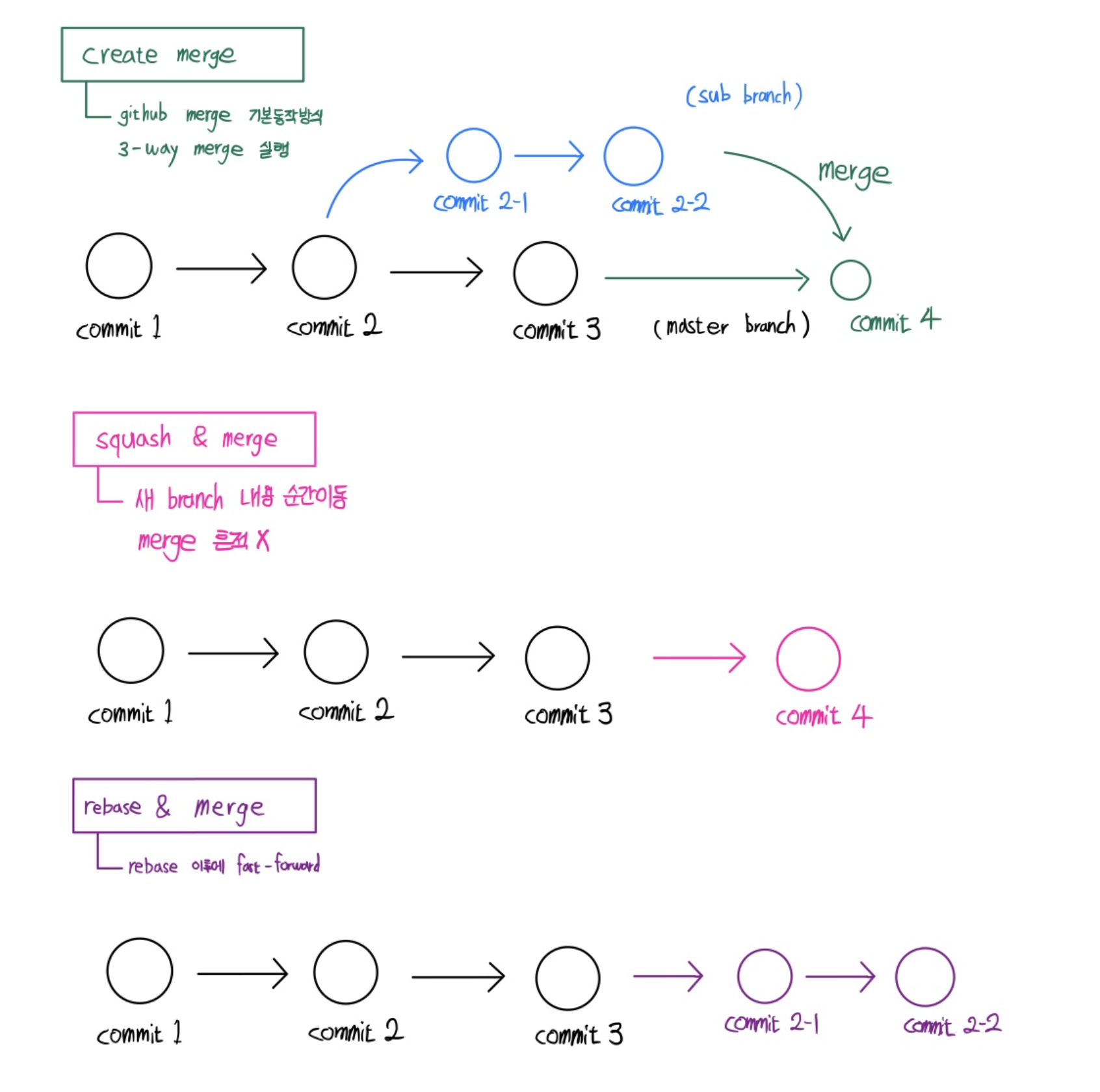
merge 전략 3가지 역시 깃허브에 반영되어있음.
- create a merge commit
새로운 merge commit 생성해주는 3-way-merge를 실행한다. master 브랜치 조회해보면 합쳐진 브랜치의 commit 내역도 전부 나온다. 역시 git log를 보면 합쳐진 브랜치도 나오기 때문에 commit 내역이 많으면 복잡하고 더러워 보일 수 있다.
- squash and merge
합쳐질 브랜치의 commit 내역을 하나로 합쳐서 master 브랜치에 신규 commit을 생성해준다. git log를 보면 합쳐진 브랜치는 안나온다. commit을 하나로 합쳐서 master 브랜치로 순간이동하는 방식이라 많은 사람이 선호한다.
- rebase and merge
합쳐질 브랜치를 master 브랜치 최신 commit으로 rebase 하고 나서 fast-forward merge 같은 작동을 해준다. 결과는 squash and merge와 비슷한데, 합쳐질 브랜치의 commit 내역이 전부 보존된다. 하지만, git log에는 합쳐진 브랜치가 나오지 않는다.
브랜치 전략
- 프로젝트 커지고 사람 많아져도 branch, merge를 깔끔하게 하려고 사용하는 전략들이 있다. GitFlow, Github Flow, Trunk-based, Gitlab Flow
Git Flow 전략
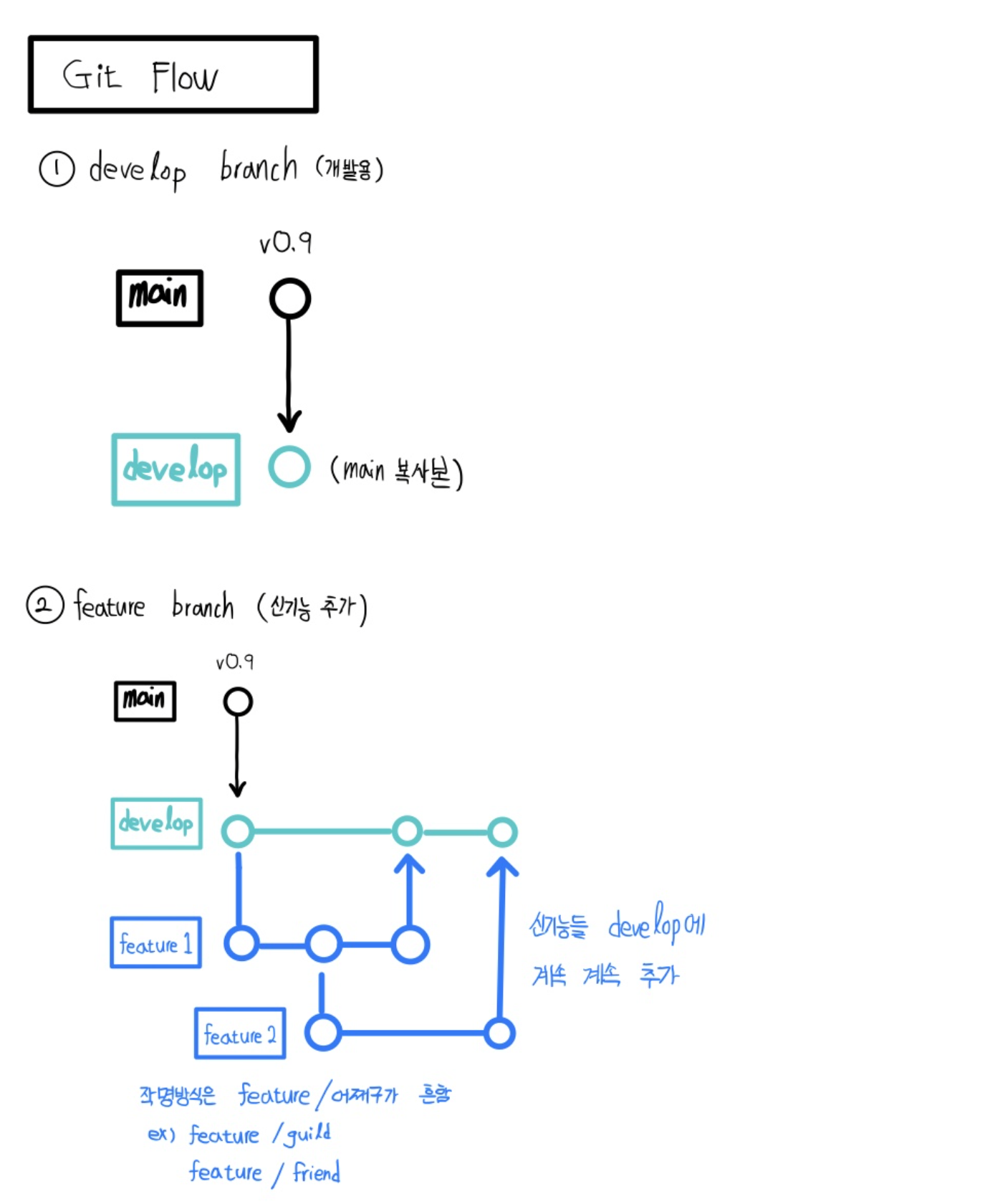
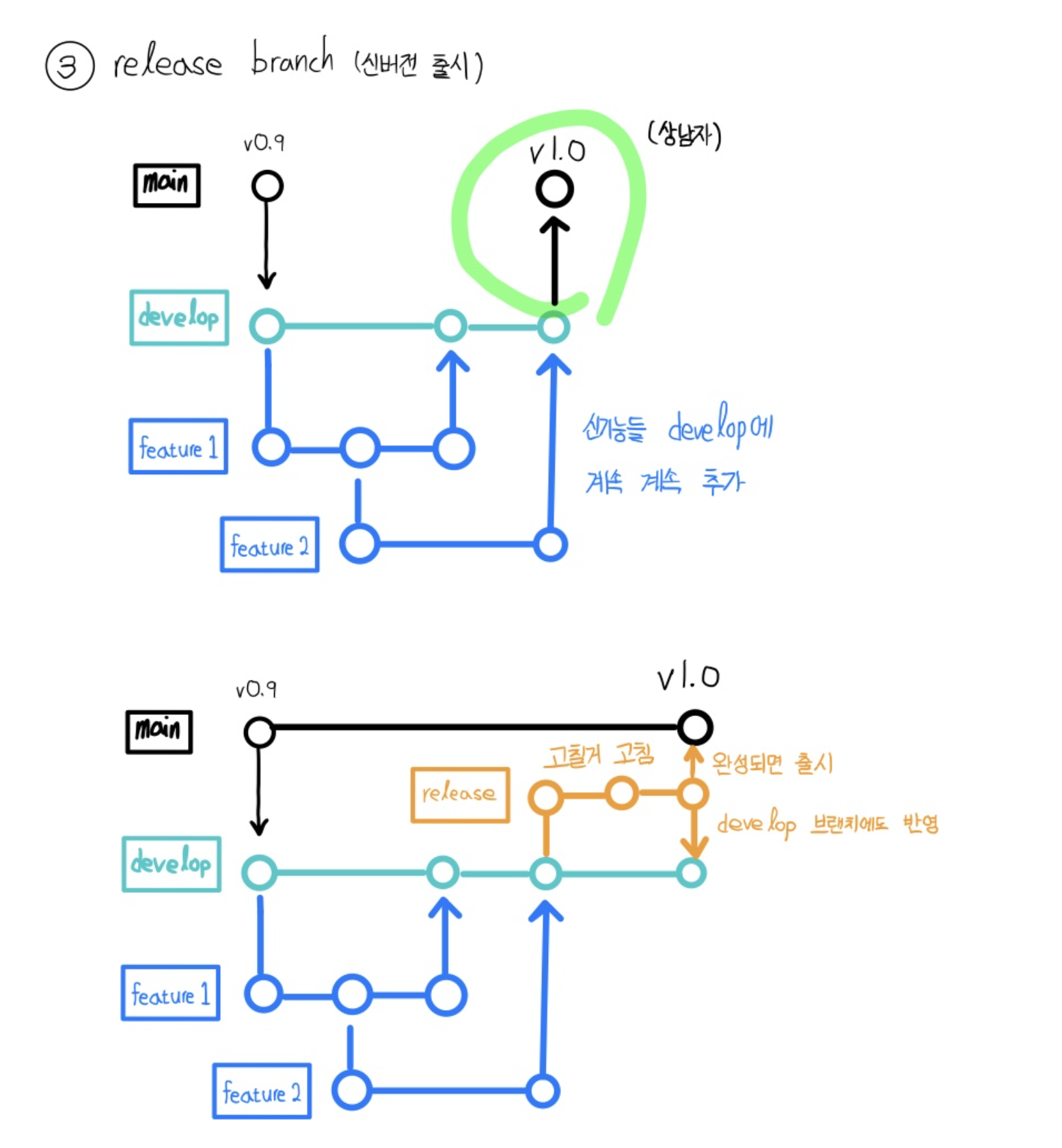
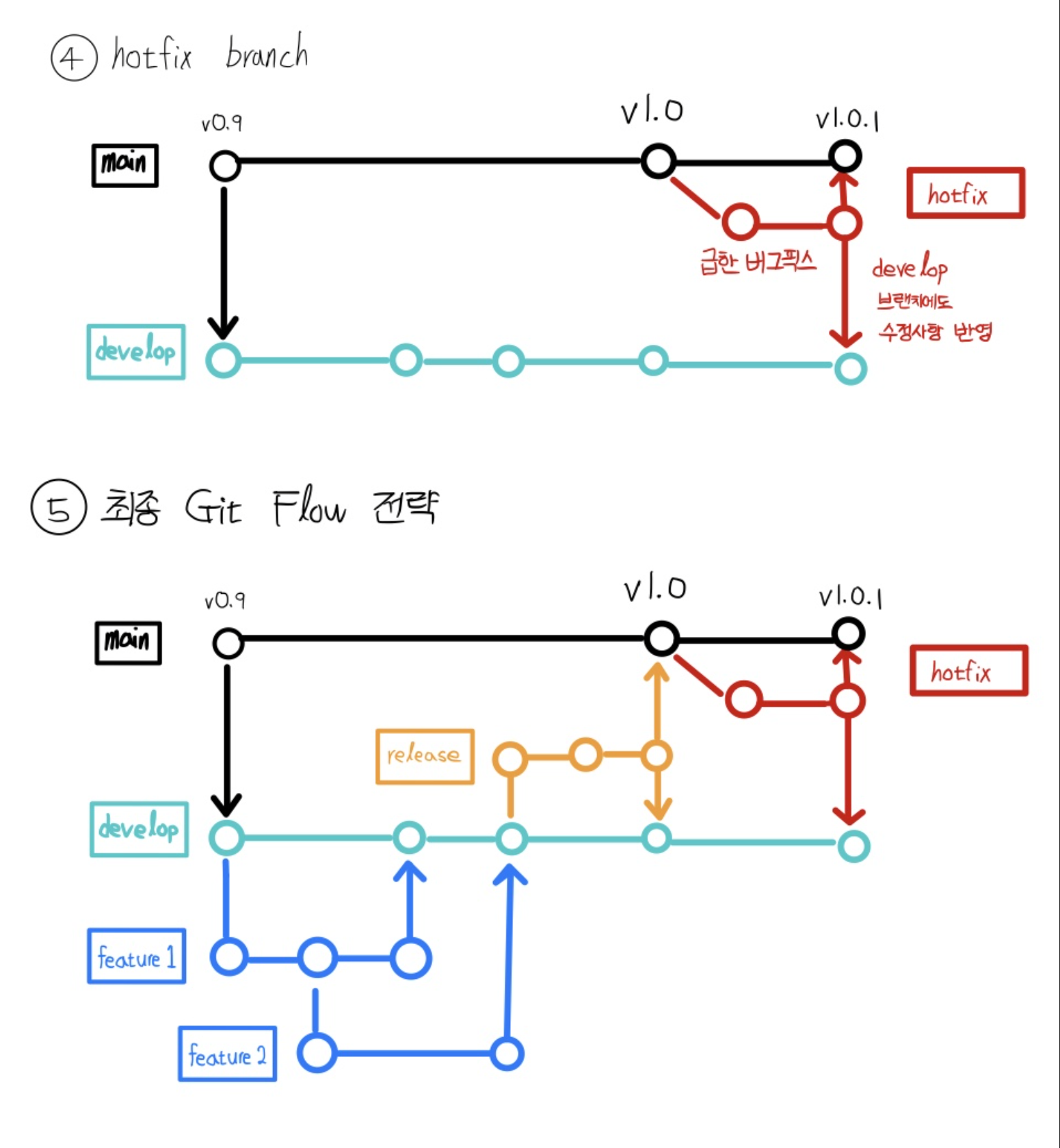
GitFlow 개발 전략은 게임 개발 같이 항상 안정적인 release를 해야하는 경우에 사용하기 적합하다. 크게 5개 브랜치를 운영한다.
-
main 브랜치
-
develop 브랜치 (개발용, main 브랜치의 복사본)
-
feature 브랜치 (develop에 기능 추가용)
-
hotfix 브랜치 (main 브랜치 버그 픽스용)
-
release 브랜치 (develop 브랜치를 main 브랜치에 merge 하기 전 최종 테스트본, 가끔 사용)
장점은 안정적이지만, 단점은 간단한 개발의 경우 리소스 낭비가 심할 수 있다. 간단한 작업임에도 매번 develop 브랜치~ release 브랜치~ 이런식으로 진행해야하니까. 최근 CI/CD를 도입하는 회사가 많이 늘었는데, 그런 경우에 git flow 전략은 적합하지 않다.
CI/CD에 관한 것은 해당 링크에 자세히 설명되어있다.
Trunk-based 전략
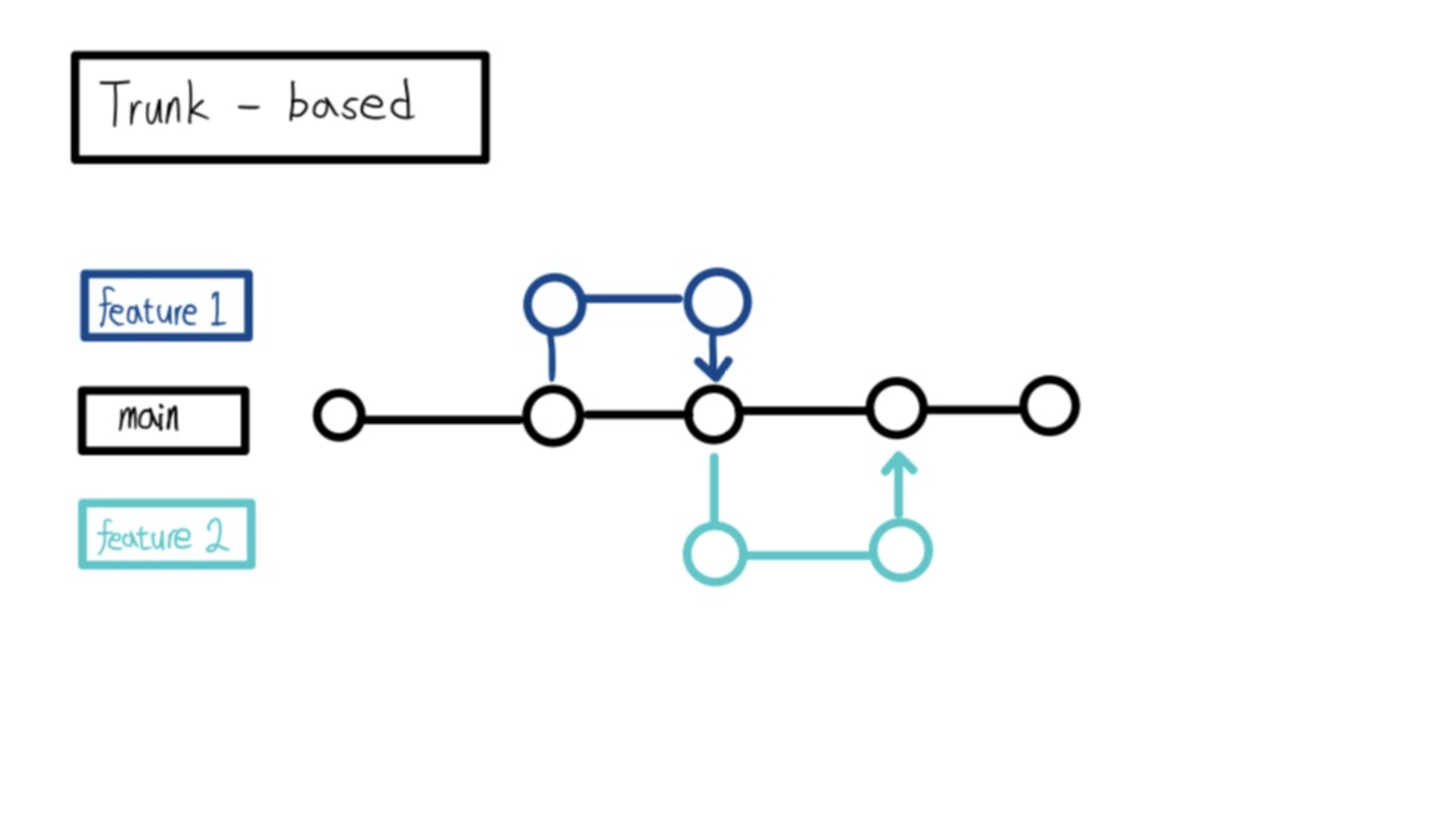
코드 짠 것을 대충 배포해도 상관없거나 굳이 큰 업데이트가 없는 안정적인 프로그램의 경우, git flow 처럼 많은 브랜치를 만드는 것보다 해당하는 Trunk-based 전략이 더 적합할 수 있다. 그냥 main 브랜치와 기능추가용 feature 브랜치만 사용하면 된다. github flow도 해당하는 전략과 비슷하다.
-
기능추가, 버그픽스가 필요하면 main 브랜치에서 새로운 브랜치를 분기하여 코드 작성
-
기능이 완성되면 main 브랜치에 merge (다 쓴 브랜치 삭제)
-
main 브랜치를 필요할 때마다 배포
장점은 코드를 한 브랜치에서만 관리하기에 편하다는 점이다. 이때 크게 개발하고 한 번에 merge 하는 것보다 작은 단위로 자주 merge 하는 것이 더 안전하다. 단점은 역시 main 브랜치의 코드가 뻑이 나면 큰일나서 테스트나 코드 리뷰를 자주해야 한다. 그래서 테스트와 배포를 자동으로 하는 CI/CD를 도입한 곳에서 자주 사용한다.
git stash
-
코드를 작성하다가 잠시 보관하고 싶을 때 사용
-
최근 commit과 차이점 있는 부분 전부 보관
-
스테이징 되었든 안되었든 모두 stash 된다
-
하지만, 스테이징 안해놓은 새로운 파일 (untranked file 인듯)은 stash 안될 수도 있다.
stash 되는 파일 목록
stash란 아래에 해당하는 파일들을 보관해두는 장소 이다.
-
Modified이면서 Tracked 상태인 파일
-
Tracked 상태인 파일을 수정한 경우
-
Tracked: 과거에 이미 commit하여 스냅샷에 넣어진 관리 대상 상태의 파일
-
-
Staging Area에 있는 파일(Staged 상태의 파일)
-
git add 명령을 실행한 경우
-
staged 상태로 만들려면 git add 명령을 실행해야 한다.
-
git add는 파일을 새로 추적할 때도 사용하고 수정한 파일을 Staged 상태로 만들 때도 사용한다.
-
git stash
git stash list # 보관된 코드 목록
git stash save "메모" # 메모와 함께 보관
git stash pop # 코드 다시 불러오기
git stash drop 번호 # stash 1개 삭제
git stash clear # stash 전부 삭제- git stash pop은 pop에서 알 수 있다시피 가장 최근 것부터 가져온다. stash는 스택에 새로운 stash가 만들어지면서 저기에 넣고 working directory, 작업공간이 깔끔해지는 효과이다.
stash가 왜 필요함? 주석처리 하면 어떰?
주석처리를 한다고 하더라도 commit 하면 그 내역이 같이 올라간다. 따라서 그걸 숨기고 싶을 때 stash 쓰면 유용하다. 혹은 따로 stash 같은 역할을 하는 branch 하나 만들고 거기에 작성해도 된다. 둘 중 마음에 드는 방식 사용하자.